Bien démarrer, en 7 étapes
La première semaine avec ZIPU. Chaque étape prend quelques minutes ; cliquez pour ouvrir la fiche détaillée.
Commencer la journée
Accueil
Ce qui demande votre attention aujourd'hui, en un coup d'œil, et les raccourcis pour créer quelque chose.
Où : Menu › Accueil
Comment faire
- Lisez le bloc « À ton attention aujourd'hui » : relances à faire, factures en retard, tâches urgentes, documents reçus à trier, solde négatif prévu, opérations bancaires à catégoriser.
- Cliquez sur une ligne : elle ouvre directement le bon écran (par exemple « Relances à préparer »).
- Utilisez « Créer rapidement » : nouveau projet, nouveau client par IA, nouvelle tâche, nouvelle dépense…
- Posez une question dans « Demander à l'assistant » : elle s'ouvre dans l'onglet Assistant.
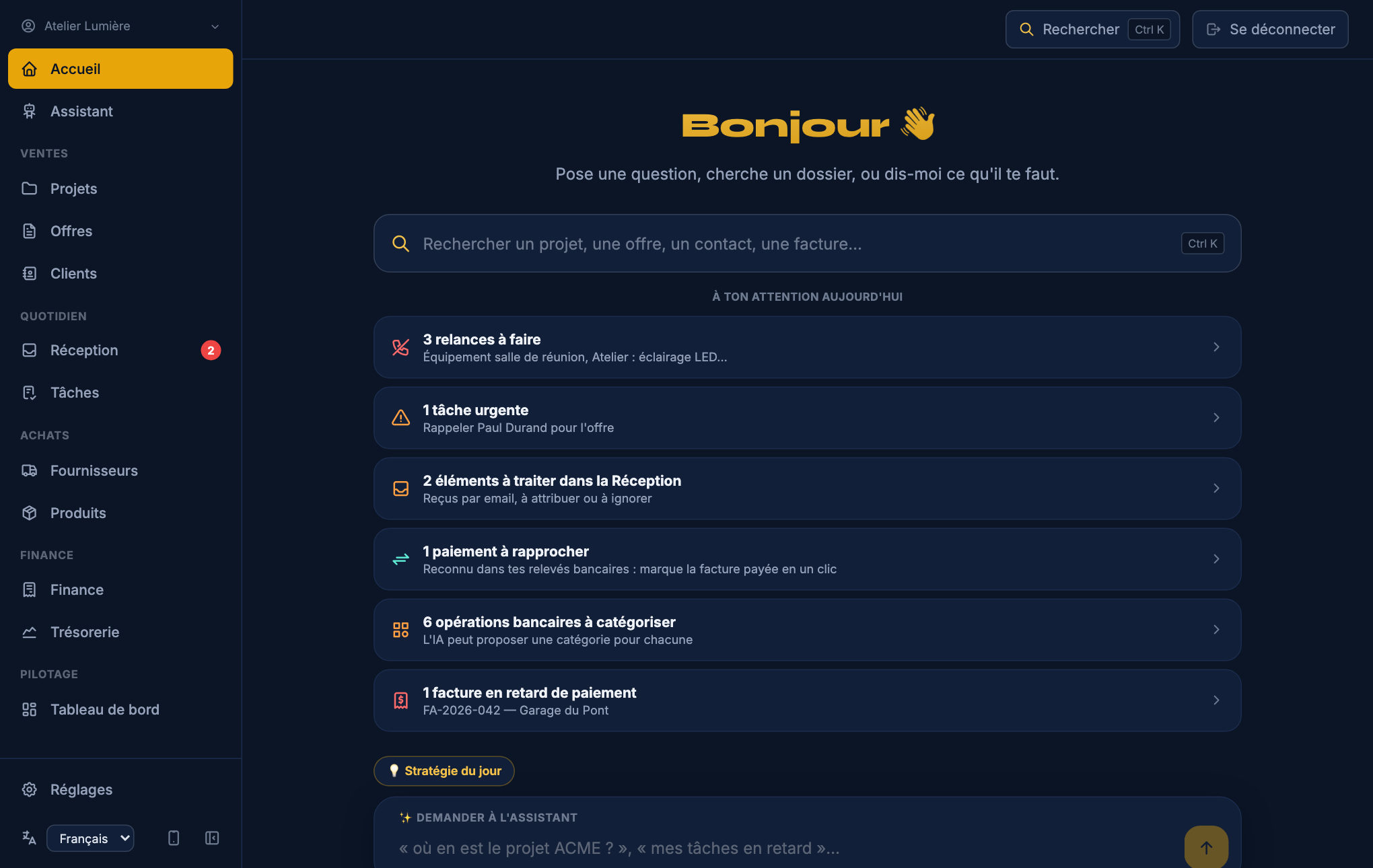
- Une ligne n'apparaît que s'il y a quelque chose à faire : un Accueil vide est une bonne nouvelle.
- « Ma stratégie du jour » vous propose un état des lieux et trois priorités, calculés sur vos vrais chiffres.
Assistant
L'intelligence artificielle de ZIPU, au même endroit : poser une question, déposer un document, transformer un email en contact.
Où : Menu › Assistant
Comment faire
- Écrivez une question : « où en est le projet Durand ? », « mes factures en retard », « donne-moi ma stratégie du jour ».
- Demandez une action : « rappelle-moi d'appeler Martin jeudi », « note pour le projet Dupont : il veut 2 écrans de plus ». L'assistant propose une carte « Créer / Annuler » ; rien n'est enregistré sans votre clic.
- « Dépose un document » : glissez un PDF ou une photo (facture fournisseur, devis, ticket…). L'IA le reconnaît et ouvre le bon formulaire, prérempli.
- « Email collé » : collez le texte d'un email reçu, l'IA crée ou complète le contact.
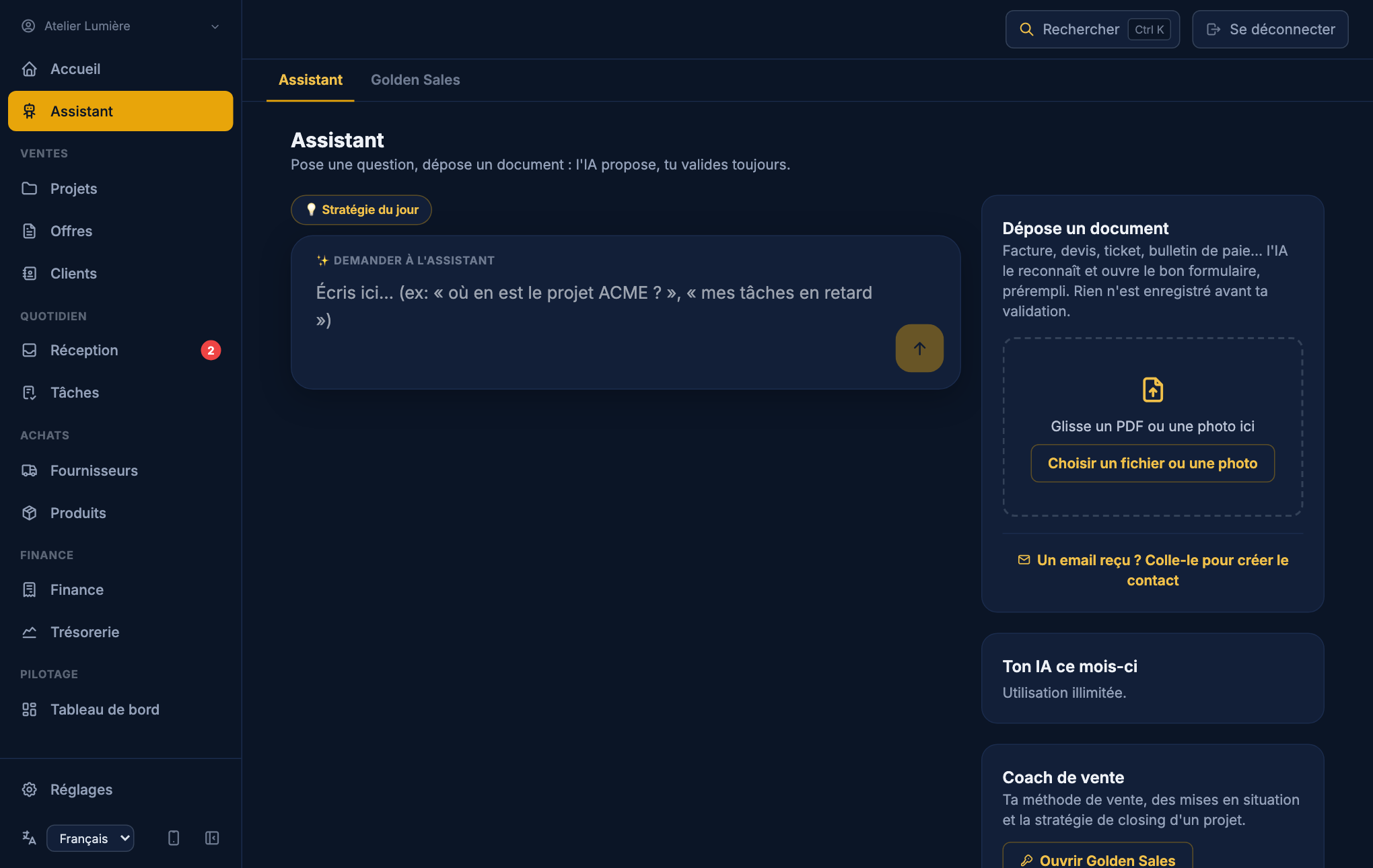
- « Ton IA ce mois-ci » indique la part de votre quota utilisée et sa date de remise à zéro.
- Les propositions de l'IA sont toujours à valider : elle ne crée, n'envoie et ne modifie rien seule.
- L'onglet voisin, Golden Sales, est votre coach de vente.
Stratégie du jour par email
Recevoir chaque matin de semaine, à l'heure choisie, votre état des lieux et vos trois priorités, sans ouvrir l'application.
Où : Réglages › Compte › Stratégie du jour
Comment faire
- Activez l'envoi et choisissez l'heure (de 6 h à 10 h).
- Cliquez sur « Recevoir un essai » pour voir le résultat tout de suite.
- Chaque personne active l'envoi pour elle-même.
- Chaque email contient un lien pour ne plus le recevoir.
Ventes
Projets
Chaque affaire, de la découverte à la signature, avec son client, ses offres, ses fournisseurs, ses documents et son journal — et un rendez-vous proposé au client en un clic.
Où : Menu › Ventes › Projets
Comment faire
- Créez un projet : client, intitulé, montant estimé, date de relance.
- Faites-le avancer d'étape en étape (Kanban par glisser-déposer, ou dans la fiche).
- Dans la fiche : Informations, Offres (créer, dupliquer, envoyer), Fournisseurs (devis reçus et marge prévue / réelle), Documents (emails et pièces jointes rattachés), Journal (notes, appels, objections, historique).
- Projet gagné : « Convertir en facture » (onglet Offres) reprend tout, sans ressaisie. Le projet est alors archivé (il quitte la liste, retrouvable dans Archives) et l'onglet Documents s'ouvre pour envoyer la facture.
- Onglet Documents : le bon de commande du client, puis la facture — SIREN du client, n° de commande, « Envoyer en facture électronique », ou envoi par email avec le bon de commande.
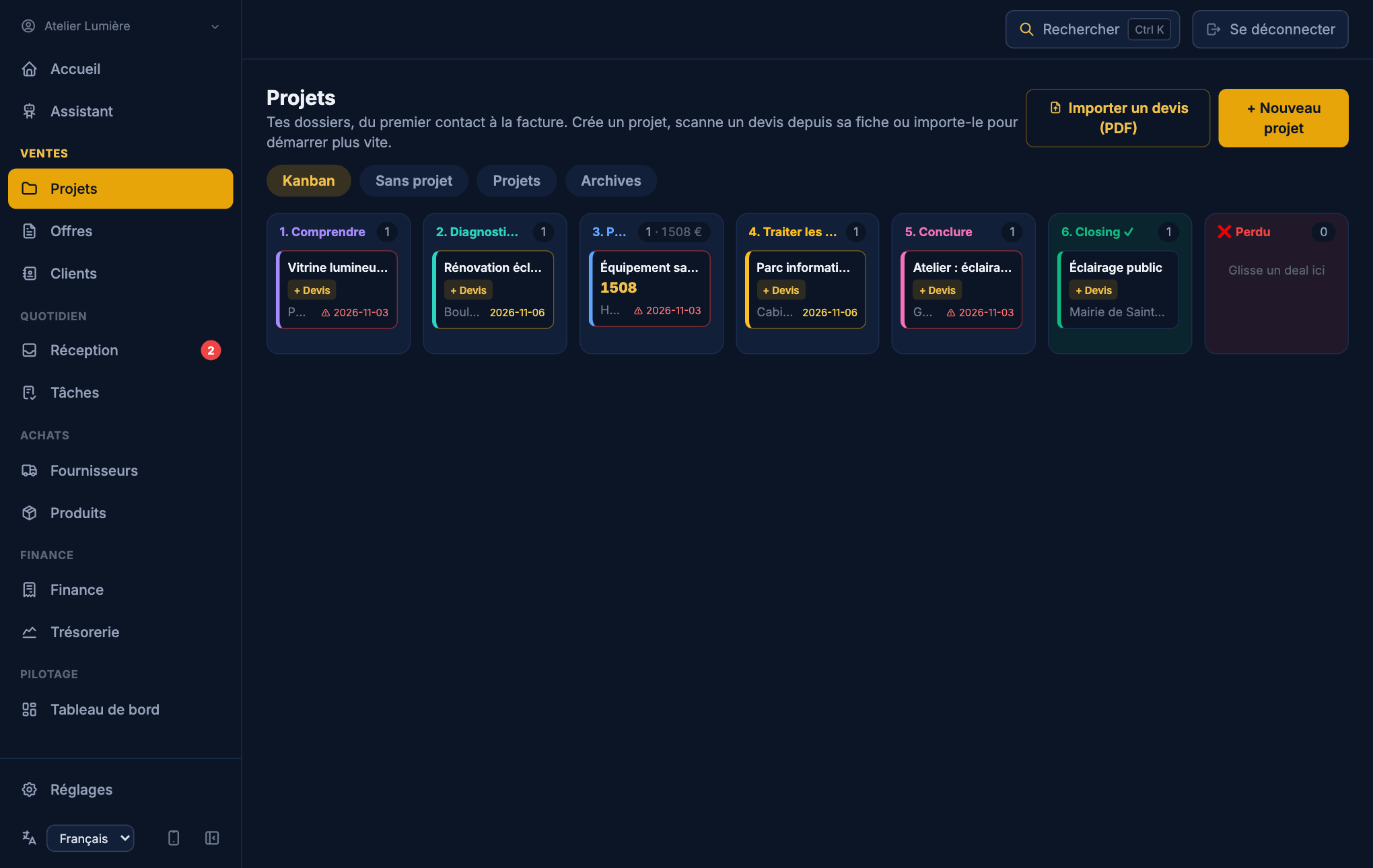
- La date de relance du projet alimente « Relances à préparer » et l'Accueil.
- Les vues Kanban, Projets et Archives montrent les mêmes dossiers, rangés autrement.
- « Dupliquer le projet » repart d'un dossier existant.
- « 📅 Proposer un rendez-vous » (fiche projet ou contact) envoie au client le lien de votre page de réservation (Zoom Scheduler, Calendly, Microsoft Bookings…) : il choisit lui-même son créneau. Lien réglé une fois dans Réglages › Entreprise.
Offres
Vos propositions commerciales, numérotées automatiquement (OF-AAAA-NNN), avec un PDF identique à celui que reçoit le client.
Où : Menu › Ventes › Offres (et onglet Offres de chaque projet)
Comment faire
- Ajoutez les lignes depuis le catalogue (prix et TVA repris) ou à la main ; la marge s'affiche ligne par ligne.
- « Aperçu » : vous voyez exactement le PDF qui partira.
- « Envoyer » : choisissez le destinataire dans le carnet d'adresses du client ; « Télécharger » si vous préférez l'envoyer vous-même.
- Une nouvelle version remplace l'offre précédente du projet, qui reste consultable.
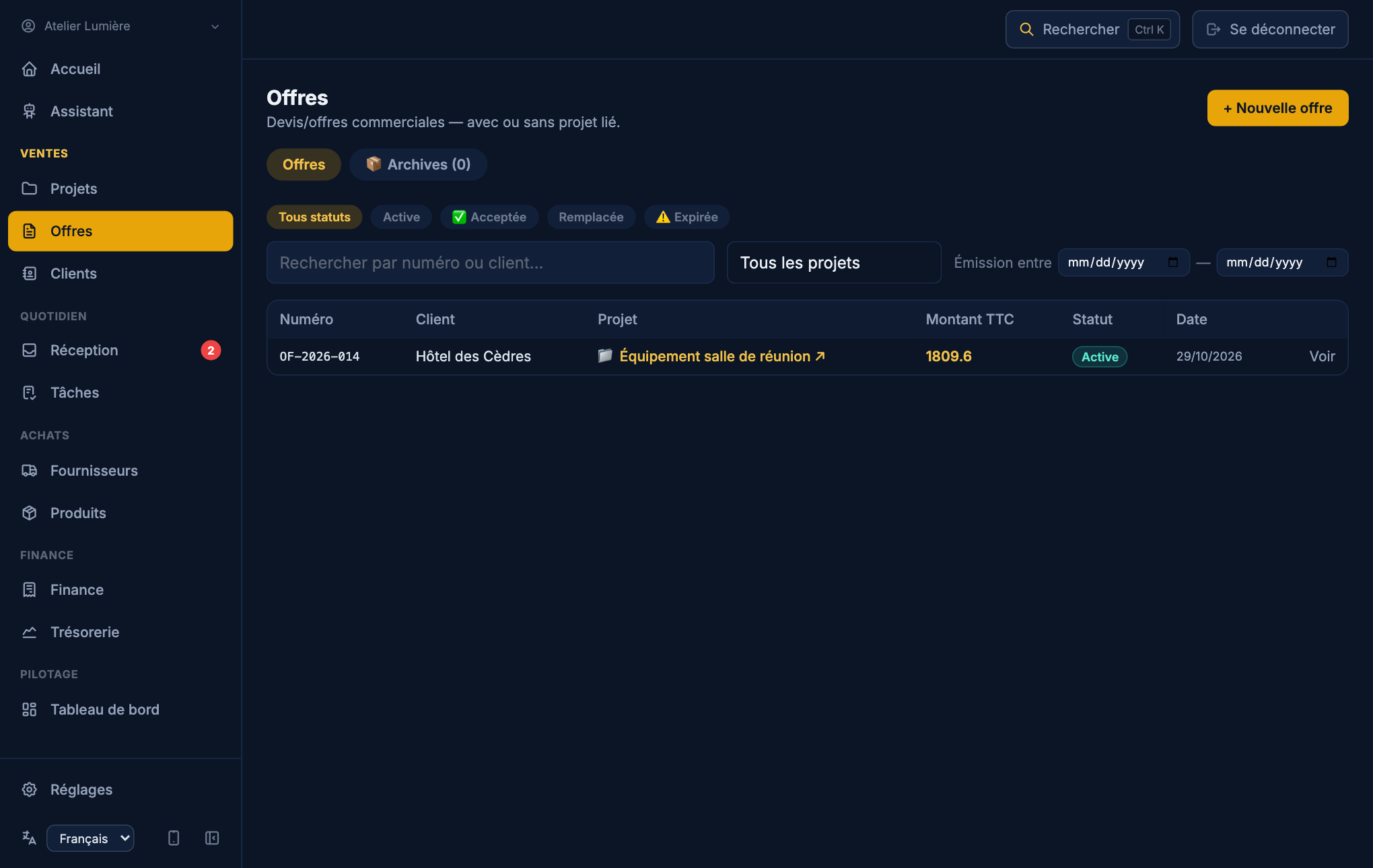
- « Dupliquer » sur n'importe quelle offre : nouveau numéro, date du jour, rien n'est écrit avant « Enregistrer ».
- Une offre reçue sur papier ou en PDF peut être scannée par l'IA au lieu d'être ressaisie.
- L'onglet « Archives » garde les offres archivées, avec recherche et filtres.
Copilote des offres
Quand un client demande un devis par email, ZIPU prépare l'offre pour vous, à partir de votre catalogue et des devis de vos grossistes.
Où : Menu › Réception › Copilote des offres
Comment faire
- Activez le copilote (titulaire ou administrateur de l'espace) et réglez vos marges cibles par catégorie.
- Faites arriver les demandes à votre adresse de réception (transfert ou adresse donnée aux clients).
- Une carte « Offre préparée » apparaît : lignes, quantités, marge, contrôles (client connu, références exactes…).
- « Préparer l'offre » ouvre l'éditeur habituel prérempli : vous vérifiez, ajustez, envoyez.
- L'IA ne fixe jamais les prix : ils viennent de votre catalogue ou des devis de grossistes.
- Les devis PDF de plusieurs grossistes sont comparés ; le moins cher est retenu par défaut.
- Vous pouvez aussi écrire vous-même au CRM : « Prépare une offre avec trois écrans et deux souris pour le client Martin ».
- Rien n'est envoyé au client sans vous.
Clients
Votre annuaire, rangé automatiquement : Clients, Prospects, Comprendre, Pas encore de projet.
Où : Menu › Ventes › Clients
Comment faire
- Ajoutez un contact à la main, par « Nouveau client par IA » (décrivez-le en quelques mots) ou par « 📧 Depuis un email reçu ».
- Ouvrez la fiche d'un client : ses contacts, son chiffre d'affaires par période, ses projets, son carnet d'adresses email.
- Un clic transforme un simple contact en projet.
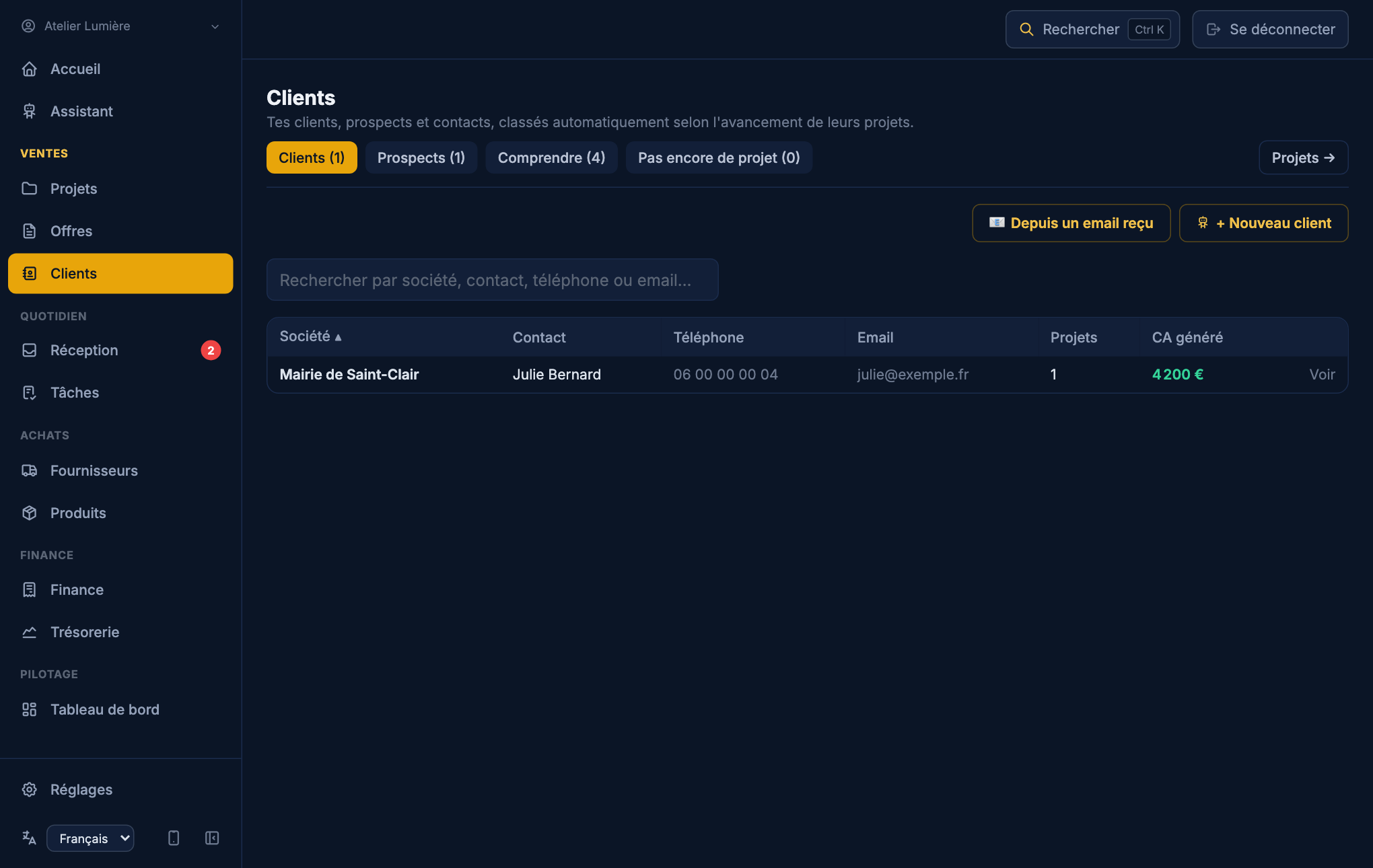
- La catégorie se calcule toute seule : un projet gagné fait d'un contact un client, une offre émise en fait un prospect.
- Carnet d'adresses : plusieurs emails par client, avec un rôle (Facturation, Relance, Commercial). Le bon destinataire est proposé selon le document envoyé.
- Pour la facture électronique, renseignez le SIREN du client (9 chiffres) : il figure sur ses devis, factures ou sur annuaire-entreprises.data.gouv.fr.
Quotidien
Réception
Une adresse email propre à votre espace : tout ce que vous y transférez (factures, devis, demandes) arrive ici, prêt à être rangé.
Où : Menu › Quotidien › Réception
Comment faire
- Copiez votre adresse (« Mon adresse de réception ») et transférez-y vos emails, ou donnez-la à vos fournisseurs.
- « Analyser » : l'IA lit l'élément et propose sa nature (facture, devis, dépense…).
- « Attribuer » : choisissez la destination (facture fournisseur, devis fournisseur, dépense, document de la société, projet, contact) ; le formulaire habituel s'ouvre, prérempli.
- Ce qui ne sert à rien : « Ignorer ».
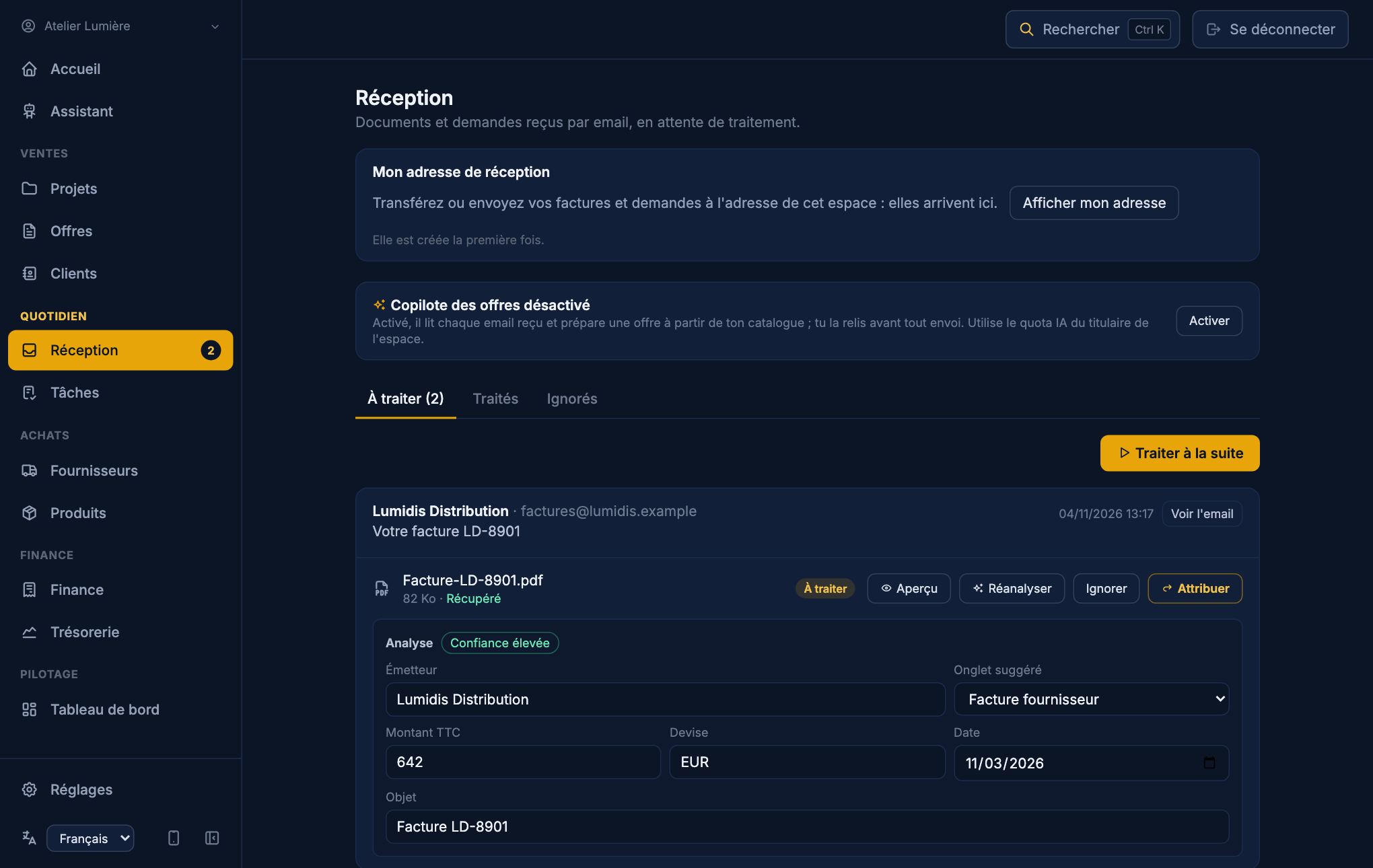
- La pastille du menu compte les éléments à traiter.
- Rien n'est créé automatiquement : un élément passe « traité » seulement après votre enregistrement.
- Les fichiers sont supprimés 30 jours après traitement, 90 jours après « Ignorer » ; ce qui reste à traiter n'est jamais supprimé.
- Les doublons possibles (même fournisseur et même numéro) sont signalés.
Tâches et notes
Ce qu'il y a à faire, avec une priorité et une date, et vos notes libres, rattachées ou non à un projet.
Où : Menu › Quotidien › Tâches (onglets Tâches et Notes)
Comment faire
- Créez une tâche : titre, priorité (urgente, importante, normale), échéance, projet lié.
- Cochez-la quand elle est faite : elle est archivée et reste visible dans le journal du projet.
- Onglet Notes : écrivez une note, rattachez-la à un projet ; marquez-la « faite » pour l'archiver.
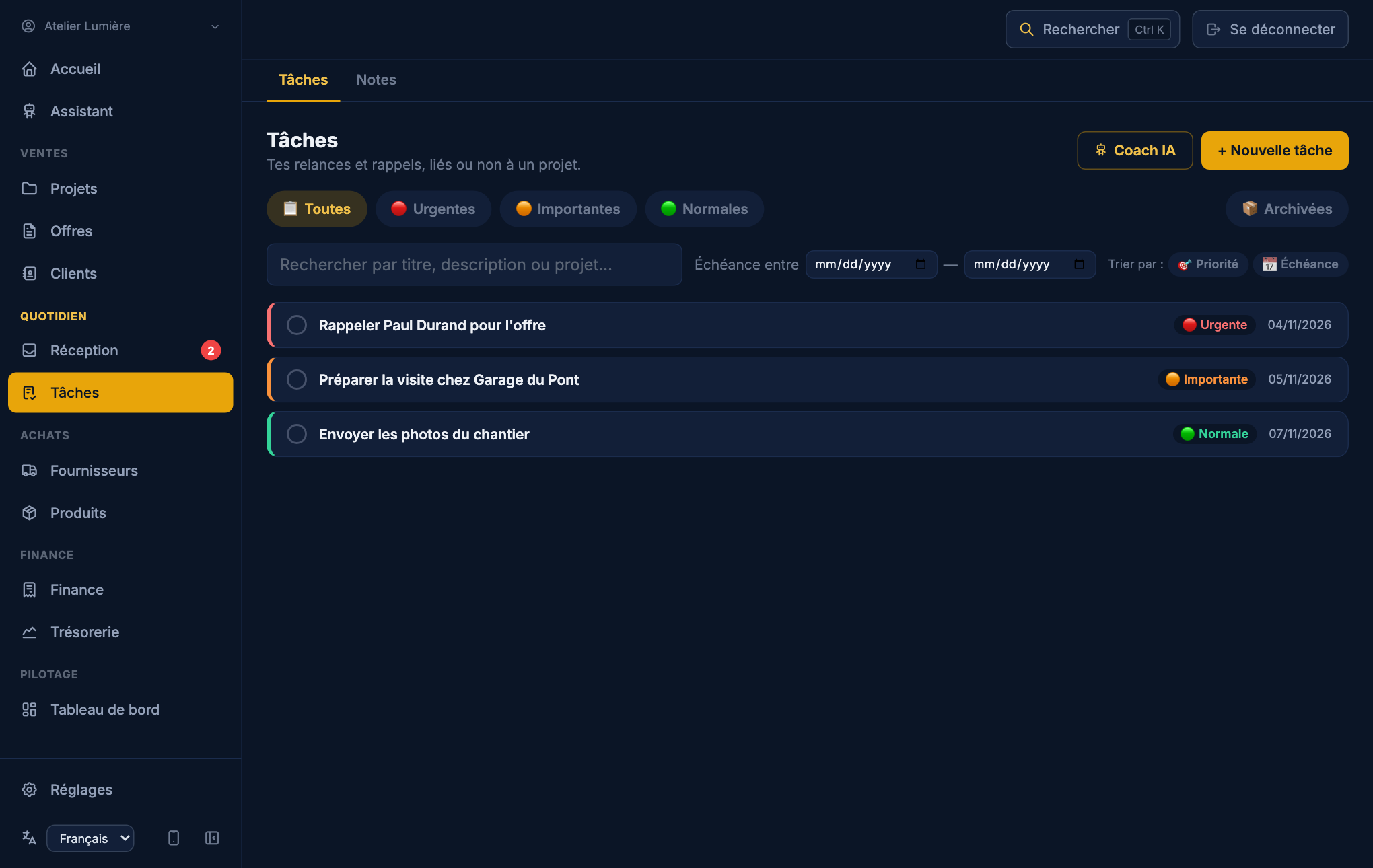
- Les filtres « 📦 Archivées » retrouvent tout ce qui est terminé ; « Désarchiver » rouvre.
- Sur mobile, « Noter » permet d'écrire ou de dicter une note en quelques secondes.
Achats
Fournisseurs
Vos fournisseurs et leurs devis, pour savoir avant de vendre ce que la vente vous coûtera.
Où : Menu › Achats › Fournisseurs
Comment faire
- Ajoutez vos fournisseurs (nom, email : l'email permet au copilote de reconnaître leurs devis).
- Enregistrez un devis reçu, ou scannez-le : l'IA reprend le fournisseur et toutes les lignes.
- Rattachez-le à un projet : la marge prévue du projet se met à jour.
- Plusieurs devis non rattachés peuvent être fusionnés en une offre client.
- Les quantités restent synchronisées entre l'offre client et le devis fournisseur ; les prix, eux, restent indépendants.
Produits et Ingram Micro
Votre catalogue : référence, désignation, catégorie, prix d'achat et de vente, TVA. Il alimente les offres et le copilote.
Où : Menu › Achats › Produits
Comment faire
- Ajoutez vos produits à la main, ou scannez une fiche produit.
- La marge (en € et en %) s'affiche dès que le prix d'achat est renseigné.
- Revendeur Ingram Micro ? « Ingram Micro » : saisissez les clés de votre compte revendeur, cherchez au catalogue Ingram, ajoutez un produit, actualisez prix d'achat et stock.
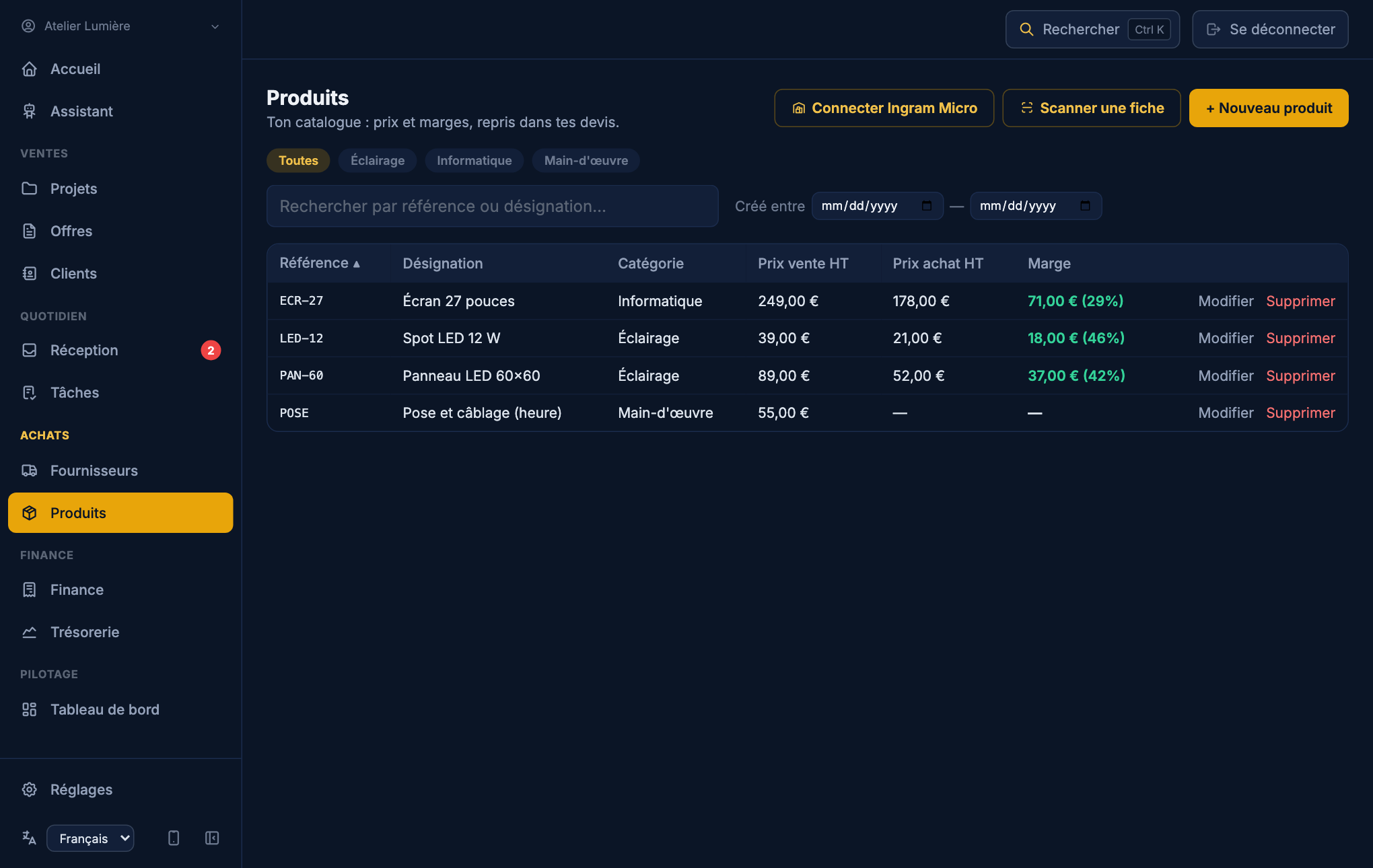
- Une actualisation Ingram ne change jamais votre prix de vente.
- La connexion Ingram est en lecture seule : aucune commande n'est passée.
- Vos clés Ingram sont conservées chiffrées ; « Déconnecter » les supprime.
Finance
Factures et avoirs
Toutes vos factures clients et fournisseurs au même endroit, avec leur statut réel (envoyée, en retard, payée, annulée par avoir).
Où : Menu › Finance › Factures
Comment faire
- « + Nouvelle facture » : depuis un projet gagné, ou « Facture libre » (sans projet). Un récapitulatif s'affiche avant la création.
- Numérotation automatique et sans trou (FA-…, avoirs AV-…).
- « Voir / Envoyer par email » : le PDF envoyé est celui de l'aperçu. Le n° de commande du client y figure (« Votre commande … ») s'il est renseigné.
- « Marquer payée » : indiquez la date de réception du paiement.
- Une erreur se corrige par « Créer un avoir » : la facture d'origine est alors annulée ou réduite du montant de l'avoir.
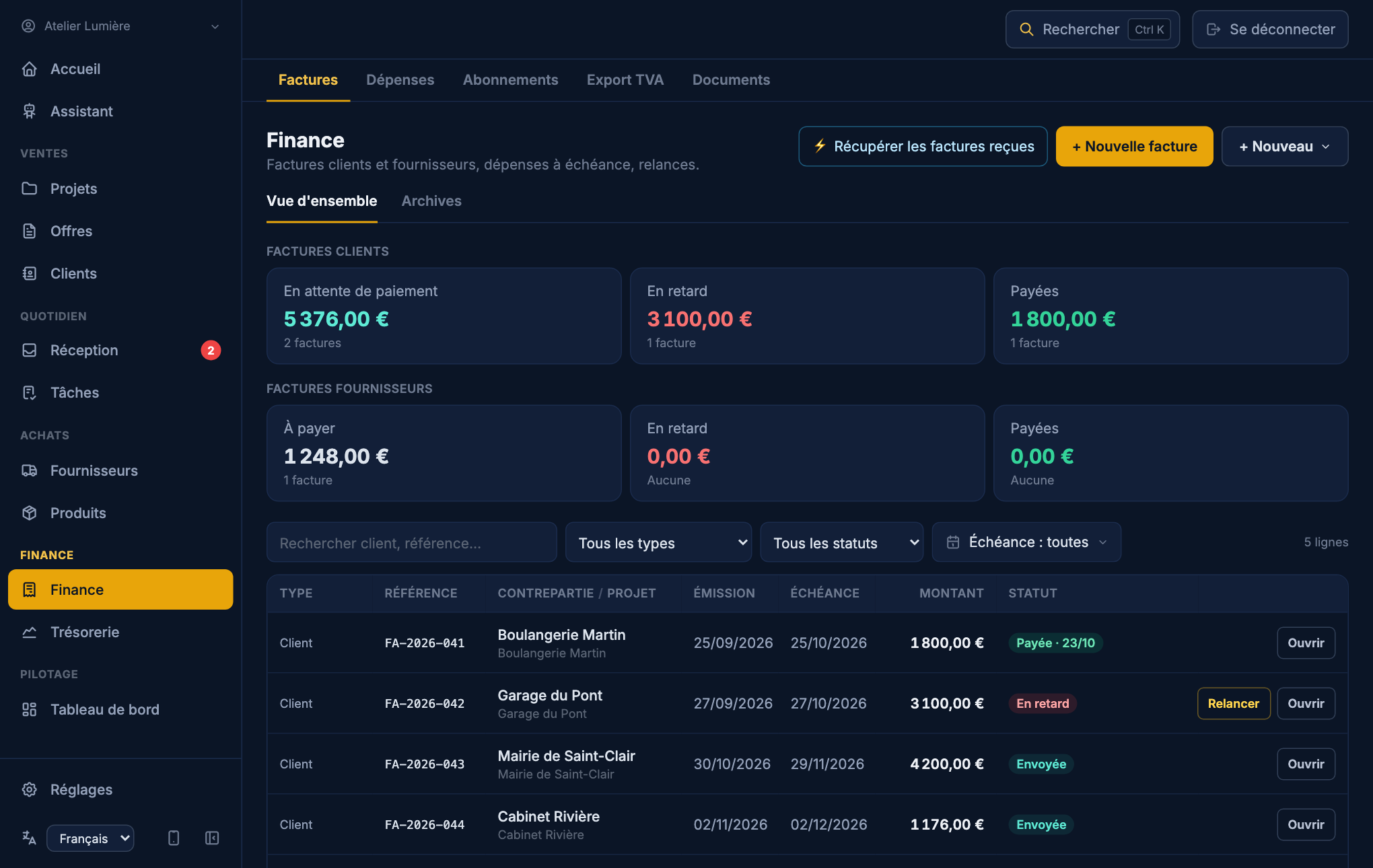
- Les cartes de chiffres en haut sont cliquables : elles filtrent la liste.
- Archiver : seules les factures réglées (payées, annulées par avoir) peuvent l'être. En masse : cochez-les (ou la case d'en-tête sur le filtre « Payées »), puis « 📦 Archiver ». Rien n'est supprimé ; « Désarchiver » les remet dans la liste.
- Une facture émise n'est jamais modifiée après coup : c'est la règle comptable.
- En espace partagé, seul l'administrateur crée et modifie les factures ; les membres les consultent.
Facture électronique
Envoyer et recevoir vos factures par le circuit officiel (obligatoire pour recevoir depuis septembre 2026, pour émettre au 1er septembre 2027 pour les PME et TPE). Inclus dans votre abonnement.
Où : Réglages › Entreprise › Facture électronique, puis chaque facture
Comment faire
- Choisissez « Envoyer depuis ZIPU » (ou « J'ai déjà une plateforme » si vous en gardez une autre).
- « Activer avec SUPER PDP » : sur la page de notre plateforme agréée partenaire, créez votre compte, faites vérifier votre identité, autorisez ZIPU. Décochez « Recevoir aussi mes factures fournisseurs » si vous les recevez déjà ailleurs.
- Sur une facture (Finance, ou onglet Documents du projet) : vérifiez le SIREN du client et, s'il en a donné un, son n° de commande, puis « ⚡ Envoyer en facture électronique ». Le bon de commande du projet est joint si la case est cochée.
- Suivez les statuts : Déposée, Émise, Reçue, Approuvée, Encaissée… « Actualiser le statut » si besoin (automatique toutes les 30 minutes).
- Les factures de vos fournisseurs arrivent seules dans Finance › Factures fournisseurs, avec leur PDF.
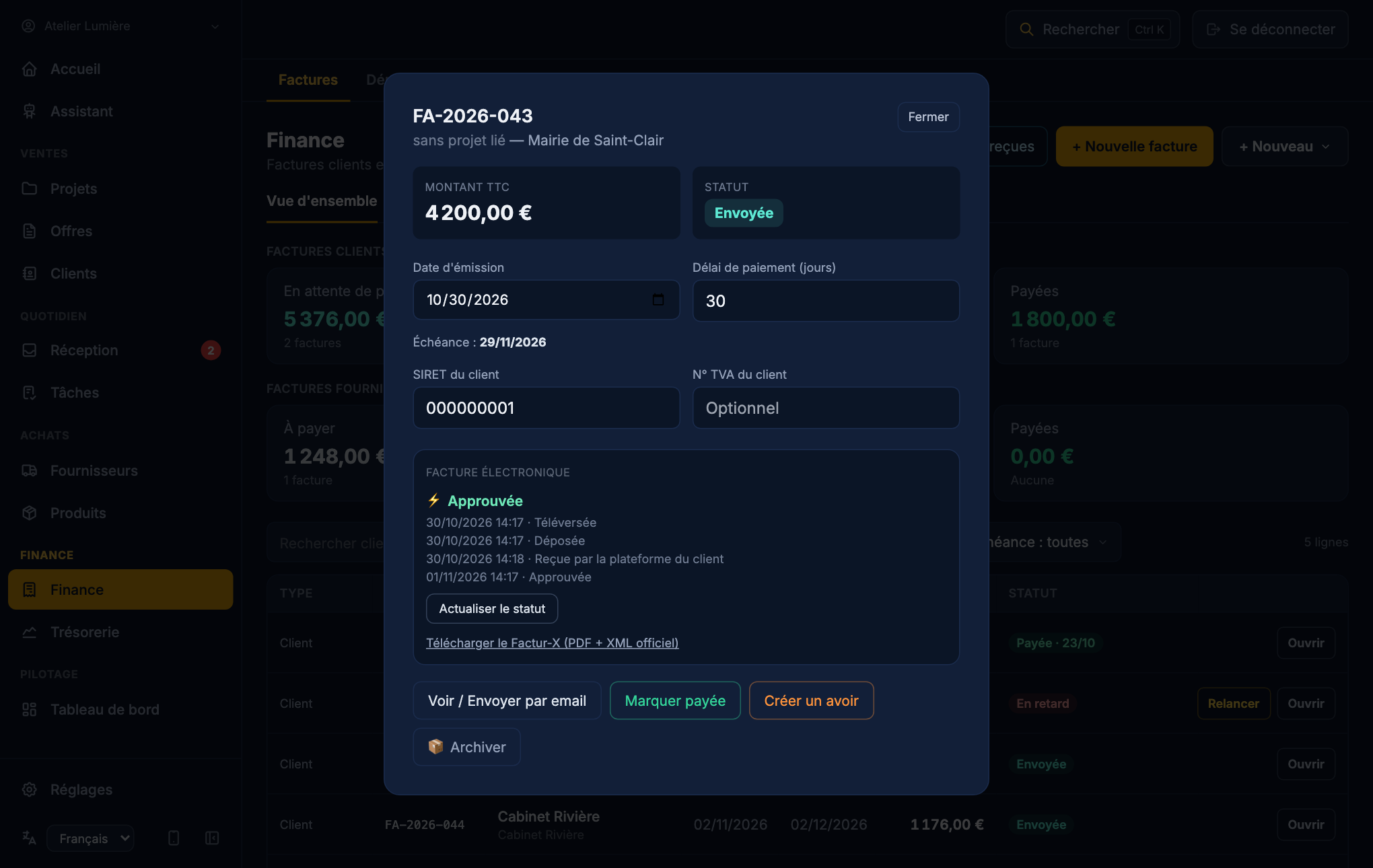
- Le SIREN et la TVA saisis une fois sont retenus pour le client et repris sur ses factures suivantes.
- Une facture transmise ne peut plus être modifiée ni supprimée : une erreur se corrige par un avoir.
- Plateforme momentanément indisponible ? La facture passe « En attente d'envoi » et part toute seule à son retour, une seule fois.
- Chaque jour, ZIPU vérifie que toutes les factures reçues sont bien rangées (« Vérifier qu'aucune facture ne manque »).
- « Télécharger le Factur-X » fournit le fichier officiel (PDF + données) pour une autre plateforme.
Relances
Relancer une facture impayée ou une offre sans réponse, avec un message adapté, envoyé depuis votre propre messagerie.
Où : Finance › une facture en retard › Relancer, ou Accueil › « relances à faire »
Comment faire
- Une fois : connectez votre boîte Microsoft 365 ou Outlook (Réglages › Compte › « Ma boîte mail pour les relances »). ZIPU peut seulement envoyer, il ne lit pas vos emails.
- Ouvrez « Relances à préparer » depuis l'Accueil : « ✨ Préparer toutes les relances de factures » — l'IA rédige chaque relance, au ton adapté au retard et aux relances déjà envoyées.
- Relisez (« Relire »), corrigez l'adresse ou le texte, décochez si besoin, puis « 📤 Envoyer la sélection » : chaque email part de votre adresse, facture jointe, et reste dans vos éléments envoyés.
- Pour une seule relance : « Relancer » sur la facture ou l'offre, « ✨ Préparer avec l'IA », puis « 📤 Envoyer depuis ma boîte ».
- Rien ne part sans votre clic ; 60 emails par jour au plus.
- Sans boîte connectée, la relance s'ouvre dans votre messagerie habituelle, comme avant.
- Les messages ne mentionnent jamais de pénalités ni de menace juridique.
- Une offre est à relancer quand la date de relance du projet est atteinte.
- Chaque relance envoyée est gardée en mémoire pour ajuster le ton de la suivante.
Dépenses
Vos frais (tickets, petites factures), avec leur justificatif, rattachés ou non à un projet.
Où : Menu › Finance › Dépenses
Comment faire
- « Scanner » un ticket ou une facture : date, catégorie, montant et description sont repris ; le justificatif reste joint.
- Ou saisissez à la main ; choisissez « payée » ou « à échéance ».
- Rattachez-la à un projet pour qu'elle compte dans sa marge réelle.
- Un doublon possible (même date, montant et description) est signalé ; un second « Enregistrer » confirme.
Abonnements
Vos revenus récurrents (contrats de maintenance, abonnements facturés à vos clients), pour les suivre et les facturer à chaque échéance.
Où : Menu › Finance › Abonnements
Comment faire
- Enregistrez l'abonnement : client, montant, périodicité.
- À l'échéance, « Créer une facture » : la facture est préparée à partir de l'abonnement.
- Aucune facture n'est créée automatiquement : vous gardez la main.
Export TVA
Le dossier du mois pour votre comptable, en un clic : ventes, achats, dépenses, avec un récapitulatif de TVA prêt pour Excel.
Où : Menu › Finance › Export TVA
Comment faire
- Choisissez le mois.
- Vérifiez les pièces signalées (facture fournisseur sans PDF, dépense sans justificatif, doublons possibles).
- Téléchargez le zip et envoyez-le à votre comptable.
- Les avoirs sont déduits des ventes, taux par taux.
- Les factures fournisseurs reçues en facture électronique y figurent automatiquement, avec leur PDF.
- Base retenue : la date d'émission des factures.
Documents de la société
Les papiers de l'entreprise (paie, social, impôts, juridique…), rangés et exportables.
Où : Menu › Finance › Documents
Comment faire
- Ajoutez un document et choisissez sa catégorie, ou attribuez-le depuis la Réception.
- Exportez une semaine, un mois, une année ou une période libre (zip + tableau).
- Réservé au titulaire ou à l'administrateur de l'espace : les membres ne les voient pas.
- Un fichier déjà présent est signalé.
Trésorerie
Hier, aujourd'hui, demain : ce qui est entré et sorti, votre solde, et ce qui va arriver (factures à encaisser, à payer, charges fixes).
Où : Menu › Finance › Trésorerie
Comment faire
- Importez un relevé bancaire (CSV, OFX ou CAMT.053, exporté depuis votre banque) — ou connectez votre banque quand l'option est disponible.
- Catégorisez les opérations : les règles « libellé contient » s'appliquent ensuite toutes seules ; l'IA peut proposer des catégories.
- Rapprochement : ZIPU propose de relier un virement à la facture correspondante ; validez, la facture passe « payée » à la date du virement.
- Déclarez vos charges et recettes fixes (loyer, abonnements…) : elles entrent dans les prévisions.
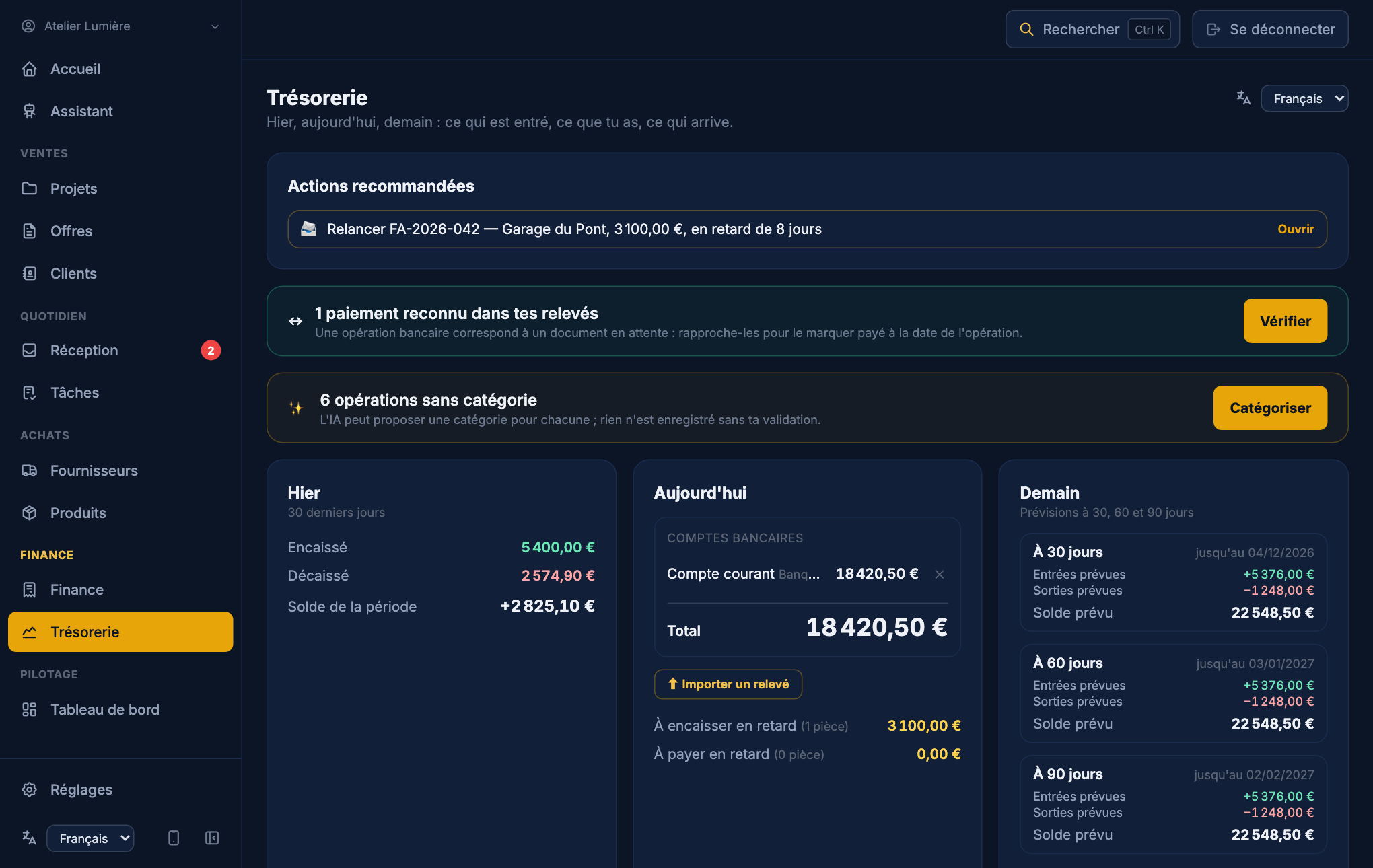
- Par prudence, les factures clients déjà en retard ne sont pas comptées dans les entrées prévues.
- Courbe du solde sur 3 ou 12 mois, entrées et sorties par mois, dépenses par catégorie.
- Le fichier bancaire est lu dans votre navigateur et n'est jamais conservé ; seules les opérations le sont.
Pilotage
Tableau de bord
Votre performance commerciale : chiffre d'affaires gagné, en cours, perdu, marge, dépenses, bénéfice — sur la semaine, le mois, l'année, ou mois par mois.
Où : Menu › Pilotage › Tableau de bord (Indicateurs, Classement)
Comment faire
- Choisissez la période.
- Fixez un objectif hebdomadaire de chiffre d'affaires ou de marge et suivez-le.
- « Classement » : vos meilleurs clients, produits et projets.
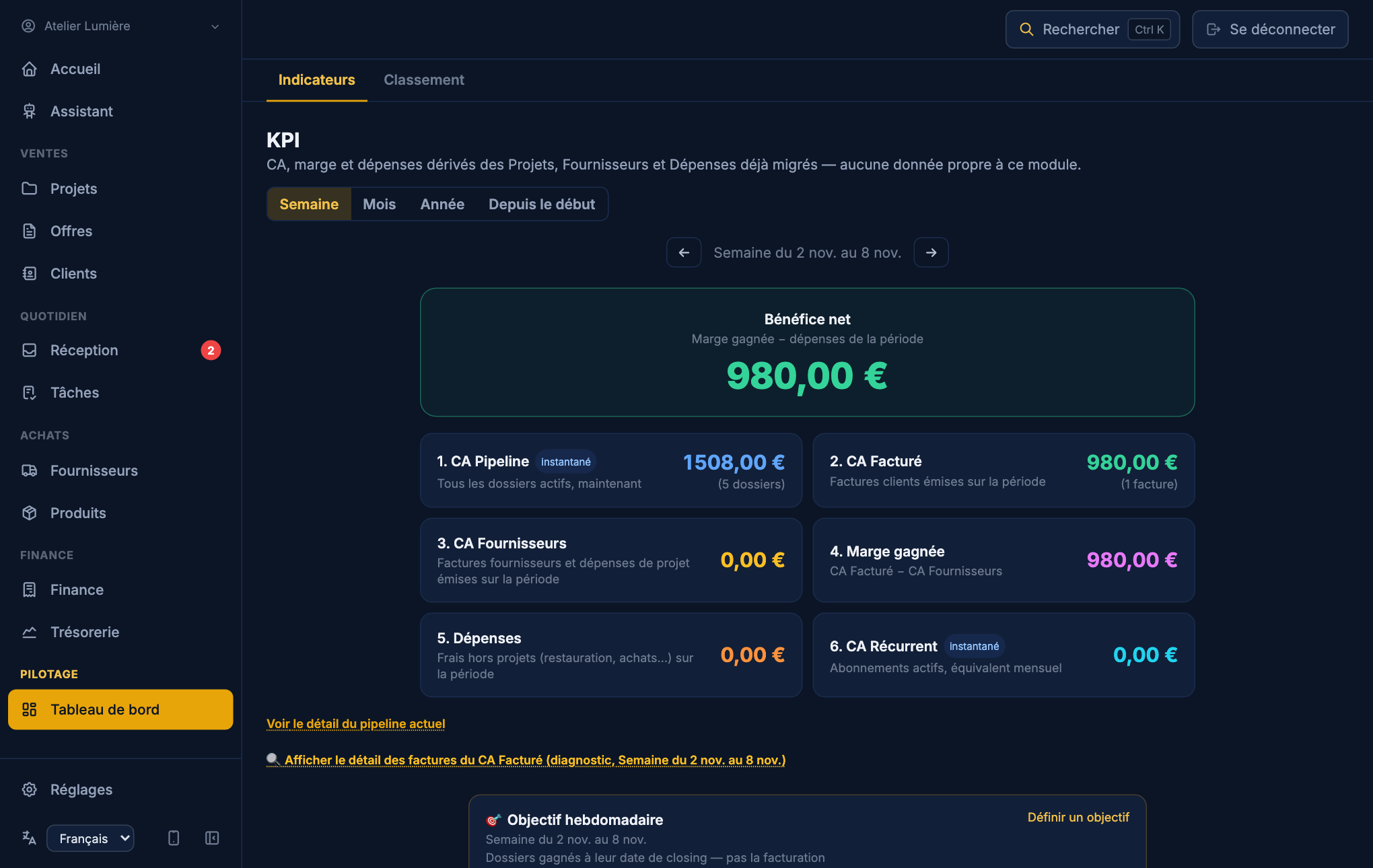
- Les avoirs sont déduits du chiffre d'affaires facturé.
Golden Sales (coach de vente)
Votre méthode de vente, et un partenaire d'entraînement : l'IA joue un prospect qui objecte, ou vous aide à préparer un closing.
Où : Menu › Assistant › Golden Sales
Comment faire
- Rédigez votre méthode, ou importez vos supports (scripts, argumentaires, PDF).
- « Rôle Play » pour vous entraîner ; « Stratégie de closing », seule ou sur un vrai projet.
- Une case décide si votre méthode nourrit aussi l'assistant.
Sur le téléphone
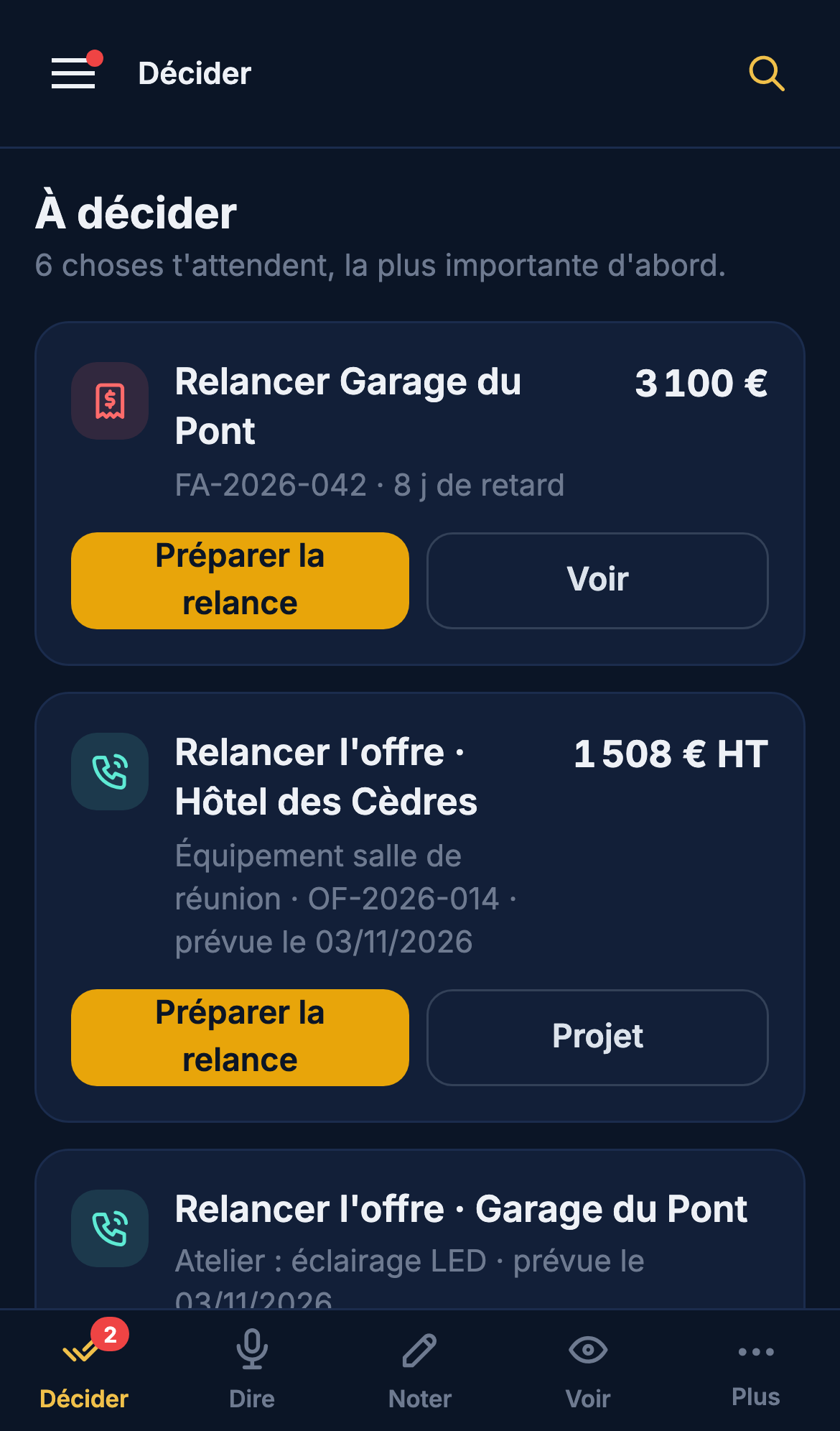
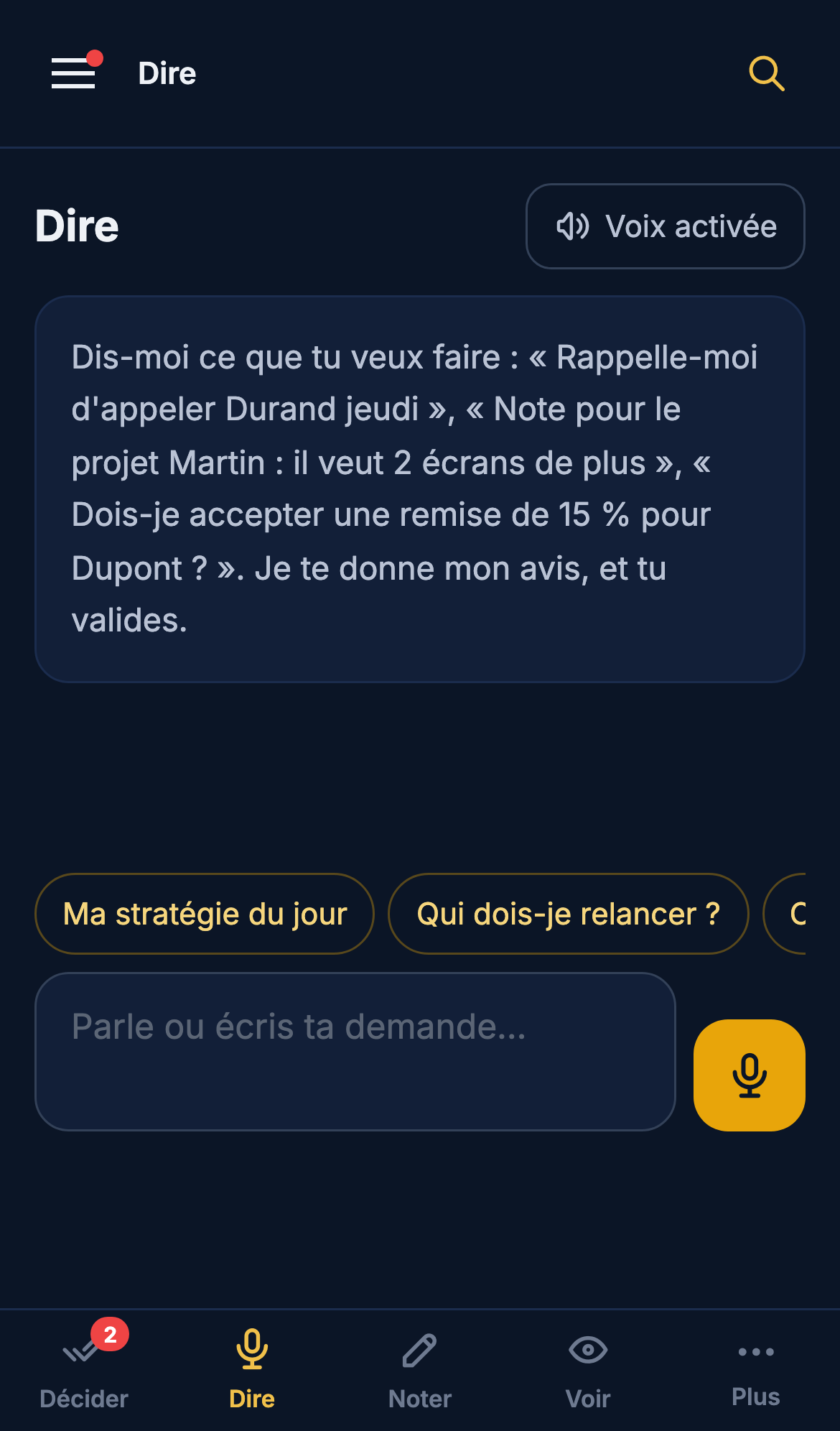
Application mobile : Décider, Dire, Noter, Voir
Sur le téléphone, ZIPU s'affiche autrement : pour décider, parler à l'assistante, noter et consulter en quelques secondes.
Où : Ouvrez ZIPU sur votre téléphone (ou ajoutez-le à l'écran d'accueil)
Comment faire
- Décider : une pile de cartes, la plus importante d'abord (factures en retard, offres préparées, relances, tâches, documents reçus), avec de gros boutons.
- Dire : touchez le micro et parlez. L'assistante vous répond à voix haute, donne son avis sur vos chiffres et propose l'action ; vous validez d'un toucher.
- Noter : écrivez ou dictez une note ; ZIPU propose le projet concerné ; faites-en une tâche datée si besoin.
- Voir : chiffres du mois, planning du jour, recherche, stratégie du jour.
- Plus : le menu complet.
- Ajoutez ZIPU à l'écran d'accueil (Safari : Partager › « Sur l'écran d'accueil ») pour l'ouvrir comme une application.
- La voix peut être coupée (« Voix activée / coupée »). La dictée passe par votre navigateur ; ZIPU ne reçoit que le texte.
Réglages et équipe
Entreprise
L'identité qui figure sur vos documents, et les grands réglages de l'espace.
Où : Menu › Réglages › Entreprise
Comment faire
- Renseignez nom, forme juridique, adresse, SIRET, TVA, RCS, IBAN, logo.
- Facture électronique : votre mode de transmission (voir la fiche).
- « Rubriques affichées » : masquez les pages dont votre équipe ne se sert pas (rien n'est supprimé).
- « Prise de rendez-vous » : l'adresse de votre page de réservation, ce que vous proposez et des liens utiles — repris par « Proposer un rendez-vous ».
- Le SIRET doit être exact : il sert à la facture électronique, qui vérifie que l'émetteur est bien l'entreprise connectée.
Espaces de travail
Une société = un espace : ses propres clients, factures, numérotation, logo, banque. Basculez de l'un à l'autre en un clic.
Où : En haut du menu (sélecteur), et Réglages › Compte › Espaces de travail
Comment faire
- Créez un espace depuis le sélecteur.
- Donnez-lui un nom, une couleur et un sigle : ils s'affichent en tête d'écran et dans l'onglet du navigateur.
- Invitez des personnes dans un espace (voir « Équipe »).
- Jusqu'à 4 espaces actifs administrés par personne.
- Archiver un espace ne supprime aucune donnée ; il peut être restauré.
Compte, équipe et sauvegarde
Votre compte, votre abonnement, votre équipe, et la sauvegarde de vos données.
Où : Menu › Réglages › Compte
Comment faire
- Équipe : « Inviter » génère un lien à usage unique (7 jours) ; l'administrateur peut retirer un membre ou transférer son rôle.
- Sauvegarde : « Télécharger une sauvegarde » exporte toutes vos données ; l'import les restaure sans écraser l'existant.
- Revoir le tour de bienvenue à tout moment.
- L'abonnement de l'administrateur couvre toute l'équipe : les membres ne paient pas.
- Vérifier la numérotation (Compte) : contrôle en lecture seule des séries FA, AV, PF et OF.
Astuces
Gagner du temps au quotidien.
Où : Partout
Comment faire
- Ctrl+K (ou ⌘K) : cherchez n'importe quoi — client, projet, offre, facture, note, tâche, et même une page (« TVA », « dépense »).
- Mode simplifié / complet (pied de menu) : moins de rubriques pour démarrer, tout le reste quand vous êtes prêt.
- Le menu se replie en icônes pour laisser plus de place à l'écran.
- La recherche ignore les accents et l'ordre des mots.